


Polskiego Towarzystwa Medycyny Stylu Życia.
Spisywanie przepisów w trakcie gotowania to męka, tym bardziej że nieraz dodajesz jakiegoś składnika jedną łyżkę, potem dochodzisz do wniosku że trzeba więcej (jeszcze gorzej jak okazuje się, że trzeba było dać mniej), no p..nie straszne. Dodajmy jeszcze do tego konieczność dokładnego sprawdzenia ilości dodawanych składników, a ja nienawidzę jak ktoś pisze “dodać jedna łyżkę”, bo co to qffa za miara. Mogę wziąć pięć różnych łyżek i każda będzie miała inną objętość. Więc waga i kubek z miarką….
No tak ze dwa razy dłużej (jak nie więcej) trwa takie gotowanie.
Żeby to jakoś usprawnić korzystam z funkcji pisania głosowego google'a w aplikacji Google Keep. Mam tą samą aplikację na laptopie, gdzie kopiuje je z notatek w Keep do Scrivenera i redaguję na czysto.
Tylko jest taki problem, że telefon kładę gdzieś w miarę bezpiecznym miejscu (już jeden telefon sobie w kuchni załatwiłem) i dyktuję wprawdzie dość głośno, ale robiąc różne rzeczy, niekonieczni blisko przy telefonie a w kuchni, jak to w kuchni, jest hałas. A ja niestety, delikatnie mówiąc, rzadko spisuję te przepisy od razu i mam takie zagwozdki jak np. “ma mieć taką rude kwaśno dwa starodawnej normalnie użyłbym Sokół z mąki”. I jak ten szyfr odczytać. Bo o takich drobiazgach jak moje kwieciste słownictwo gdy np. się oparzę, nie warto wspominać.
Ale bardzo polecam Google Keep, który bardzo pomaga w notowaniu na szybko, praktycznie w każdej sytuacji i korzystanie z pisania głosowego google. Aplikację można używać na dowolnej liczbie urządzeń. Od jakiegoś czasu niestety nie jest dostępna na Windows w postaci aplikacji ale jest dostęp na urządzeniach z Windowsem przez www, po zalogowaniu do swojego konta Google na https://keep.google.com/.
Generalnie do robienia notatek, nie tylko w kuchni jakaś prosta aplikacja, dobrze, żeby można było w jakiś sposób kategoryzować robione notatki, w Keep jest to bardzo prosty i wygodny w użyciu system etykiet. Jest też możliwość różnicowania notatek przez system kolorów, przypinania na początku listy tych które chcemy wyróżnić, dodawania współpracowników do poszczególnych notatek, ustawiania przypomnień, tworzenia checklisty, dodawania obrazów do notatek. Wszystko proste i łatwe w obsłudze
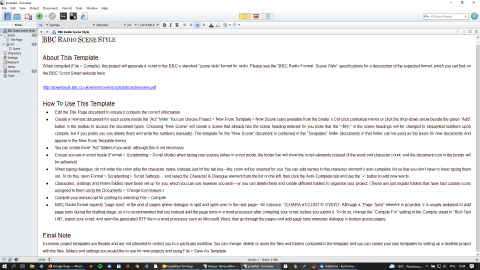
Drugim narzędziem którego używam do pisania i które polecam każdemu jest program Scrivener.
Doskonały program do pisania książek, obszernych artykułów, zbiorów tekstów o skomplikowanej strukturze. Program jest płatny, 53 euro ale wart każdego wydanego na niego centa. Można też zainstalować wersję demo ważną 30 dni.
Opanowanie programu wymaga pewnego wysiłku i znajomości, przynajmniej na podstawowym poziomie, angielskiego, . Chociaż ja sam go dokładnie nie poznawałem, nie szukałem tutoriali, tylko wziąłem się za “z marszu” za pisanie. Korzystając z tych funkcji które były mi potrzebne. Pewien zresztą jestem, że jeszcze nie znam wielu z możliwości tego programu.
Program nie ma inferfejsu w języku polskim (ale jest np. w bułgarskim) ani zainstalowanego słownika polskiego. Słownik można pobrać bezpośrednio w panelu opcji. I tu jest minus, słownik ma dość ubogie słownictwo i mniej opcji niż przyzwyczaiły nas edytory tekstów z pakietów biurowych. Brakuje opcji “cofnij” i “zamień wszystkie”. Jest za to możliwość, z panelu “opcje”, dodawania i usuwania wyrazów w słowniku. Bardzo przydatna, zwłaszcza jeśli kliknie się przez pomyłkę dodaj przy “sie”.
Z ciekawych funkcji to np. możliwość podzielenia panelu programu na dwa teksty, linkowania pomiędzy poszczególnymi tekstami/rozdziałami/częściami w projekcie, rozbudowana hierarchia tekstów, rozbudowane statystyki i cele w projektach, również częstotliwości używania poszczególnych słów.
Można na przykład ustawić ile chcemy by cały projekt miał znaków lub słów, ile chcemy napisać w jednej sesji programu. Te ostatnia opcję zacząłem niedawno wykorzystywać do dyscyplinowania siebie i wyznaczania celów dla dziennego pisania.
Ciekawa jest też opcja robienia “Snapshot” czyli zapisywania kolejnych wersji tekstu, cztery różne opcje komentarzy i przypisów. Bardzo fajnym jest tez opcja widoku “tablica korkowa” (zdaje się ze w nowej wersji programu niestety zmieniono wygląd interfejsu i nie ma efektu wizualnego tablicy korkowej-dlatego mojego nie updatuje). Jeżeli mamy grupę tekstów w jednym folderze to w trybie tablicy są one widoczne w postaci karteczek na tablicy, możemy je układać w różnej kolejności, robić na tych “karteczkach” jakieś adnotacje do tekstu. Dla mnie to była jedna z najfajniejszych nowości kiedy zacząłem korzystać ze Scrivenera.
Program ma tez gotowe formaty różnego rodzaju tekstów-noweli, artykułu, scenariusza. Można też w internecie znaleźć i pobrać dodatkowe formatki tekstów lub tworzyć własne.
Tak, jestem zakochany w tym programie. To taki super profesjonalny, high level multifunction cooker, dość łatwy do opanowania, przynajmniej na takim poziomie by usprawnić sobie pracę nad dużymi tekstami czy zbiorami tekstów, etc..
Parę rzeczy bym pewnie chciał w nim zmienić , może dodać jakieś funkcje (np możliwość linkowania między różnymi projektami, czy dodawania z poziomu folderu odsyłacza zamiast tekstu. Minusem jest tez dla mnie, brak możliwości bezpośredniego linkowania do stron internetowych w tekście.
Nie ma niestety wersji na urządzenia mobilne. Problem jest też trochę jeżeli jeżeli ktoś, tak jak ja korzysta z dwóch komputerów i chce synchronizować Scrivenera między nimi. Za to nie ma ograniczeń co do ilości osób i urządzeń na których korzystamy z programu. jeżeli masz 2, 3, 5 komputerów w domu, możesz korzystać na wszystkich. Może wtedy tez korzystać z programu Twoja rodzina. Może się przy korzystaniu z kilku urządzeń pojawić sytuacja, że trzeba będzie ponownie wprowadzić klucz licencyjny. Wiec warto zachować mail w którym przychodzi klucz.
Synchronizację moim zdaniem najprościej jest robić za pomocą pendrive’a. Tworzymy folder, przykładowo “scrivener” na dysku, w którym zapisujemy wszystkie projekty. Identyczny tworzymy na drugim komputerze i jeżeli chcemy przejść z pracą z jednego na drugi kopiujemy cały folder na drugi komputer, jeżeli pyta nas czy zamienić pliki to oczywiście klikamy tak.
I nie, firma Literature & Latte nie płaci mi za reklamę (ale może powinni zacząć?).
Program pobierzecie stąd https://www.literatureandlatte.com/about-us
Na stronie jest tez obszerna baza wiedzy i tutoriale w języku angielskim
I jeszcze na koniec ten dziwny sokół z maki zastanawia to sens zdania był mniej więcej taki “ma być lekko kwaśna, normalnie użyłbym soku z limonki”
Podoba Ci się ten tekst? Chciałbyś więcej tego typu materiałów?
Wesprzyj to co robię i ciesz się bonusami dla patronów bloga

